Jumat, 26 September 2014


PERTANYAAN YANG DITUGASKAN
1. Kepanjangan dari mikrokontroler AMCC?
-  AMCC (Applied Micro Circuits Corporation)
contoh jenis mikrokontrollernya :
403 PowerPC CPU (PPC 403GCX)
2. Contoh Komputer Terapan jaringan !
-  Contohnya seperti kumpulan computer yang digunakan pada ruangan Lab, Warnet, dan perkantoran.
3. Apa kemampuan dari mikrokontroler?
- Mikrokontroler mempu berfungsi untuk menjalankan atau mengoperasikan system kerja computer secara software.
4. Jelaskan bagian bagan system computer minimum!
-  Bagian Pemeroses seperti CPU
- Bagian Memori Utama Seperti RAM dan Harddisk
- Bagian Perangkat Input dan Output”
Input : Flashdisk/Harddisk eksternal
Output : Printer,Speaker,monitor,dll.
-Bagian Bus seperti Bus ring,star,dll.
- Addres Bar
- Control Bus


PERTANYAAN YANG BERHASIL DIJAWAB
1.  Apa itu Mikrokontroler?
Mikrokontroler adalah sebuah sistem komputer fungsional dalam sebuah chip.
Di dalamnya terkandung sebuah inti prosesor, memori (sejumlah kecil RAM, memori program, atau keduanya), dan perlengkapan input output. Mikrokontroler adalah sebuah sistem komputer fungsional dalam sebuah chip.
Di dalamnya terkandung sebuah inti prosesor, memori (sejumlah kecil RAM, memori program, atau keduanya), dan perlengkapan input output.
2. Berapa jarak dari jaringan MAN?
Jaringan MAN mampu mencakup jarak yaitu 10 - 50 KM.
3. Apa yang dimaksud dengan Mikrokontroler AVR?
Mikrokonktroler Alv and Vegard’s Risc processor atau sering disingkat AVR merupakan mikrokonktroler RISC 8 bit. AVR adalah jenis mikrokontroler yang paling sering dipakai dalam bidang elektronika dan instrumentasi.
4. Pengertian BUS dalam Sistem Komputer Minimal!
Bus  adalah  struktur dan mekanisme yang berfungsi untuk menghubungkan Pemeroses,Memori utama,dan Perangkat masukan/keluaran.
PERTANYAAN YANG DIJAWAB KELOMPOK LAIN
1.  Apa kepanjangan dari Wi-fi?
Wireless Fidelyti (di jawab oleh kelas 2 TKJ A, kelompok 1)
2. Tempat-tempat yg menyediakan fasilitas Wi-fi?
Hotspot (dijawab oleh kelas 2 TKJ B, kelompok 3)
3. Jelaskan lebih jelas kekurangan dan kelebihan jaringan Wi-fi!
(di jawab oleh kelas 2 TKJ A, kelompok 1)

Senin, 10 Maret 2014

Cara Membuat Mail Merge pada Microsoft Word 2010

Cara Membuat Mail Merge pada Microsoft Word 2010

Apa sih mail merge itu?
Mail Merge merupakan salah satu fitur yang ada di microsoft yang membantu kita membuat banyak dokumen berdasarkan 1 template. Di sini kita akan mencoba membuat Mail Merge di Microsoft Word 2010.
KIta membutuhkan 1 template dokumen dan 1 database. Database ini akan berisi data berbeda yang kita butuhkan, kita bisa membuatnya di excel. Misalkan data yang berbeda adalah nama dan lokasi. Buat di excel dan save (save dalam format .xls, jangan dalam .xlsx) dengan nama file Db_1
tutorial-mail-merge-1
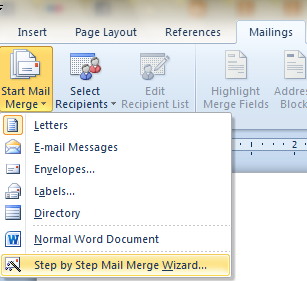
Buka file template (atau buat baru), kemudian klik Ribbon Mailings, pilih Start Mail Merge lalu klik Step by Step Mail Merge Wizard
tutorial-mail-merge-2
Di sebelah kanan akan segera muncul langkah – langkah pembuatan Mail Merge.
Pilih Letters/Email Messages, kemudian klik Next
Pilih Use the Current Document (karena kita sudah sedang membuka file template), kemudian klik Next
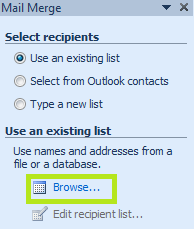
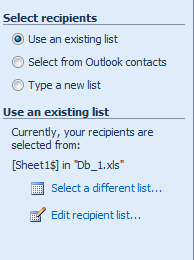
Klik Browse, sesuaikan tempat kita menyimpan file Db_1.xls tadi, klik OK, lalu berikut tampilan sesudah ter – load. Klik Next
tutorial-mail-merge-3

tutorial-mail-merge-4
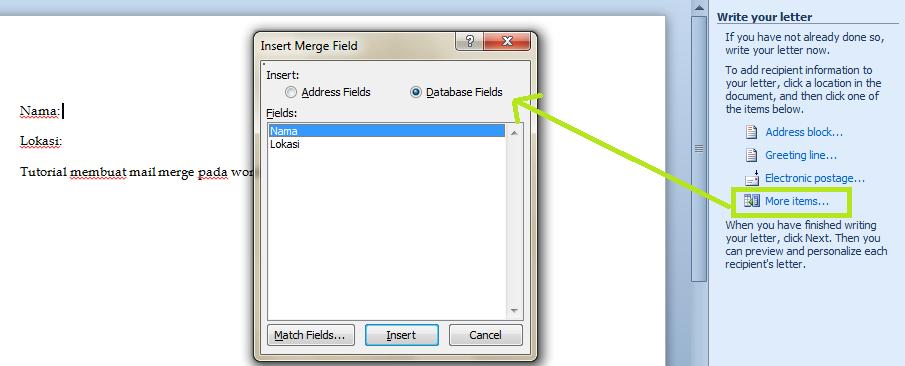
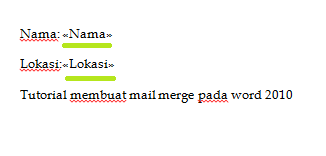
Sekarang kita sudah berada di langkah 4 dari 6, klik more items untuk mencocokkan item dengan dokumen
tutorial-mail-merge-5
klik insert di tempat yang pas, lalu close, lalu ulangi lagi langkah ini untuk item lainnya
tutorial-mail-merge-6
Sesudah items dicocokkan dengan dokumen, klik Next
Jika sudah dirasa cocok, langsung klik Next lagi lalu close wizardnya dengan mengklik tanda silang kecil di ujung
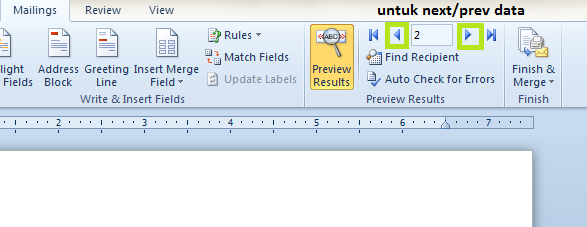
Untuk prev/next data, klik button yang ada
tutorial-mail-merge-7
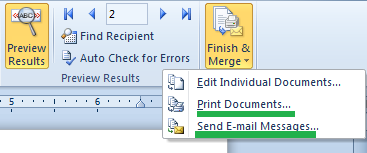
Klik panah kecil yang ada di bawah Finish & Merge, untuk mencetak dokumen atau mengirim via email
tutorial-mail-merge-8
Selamat mencoba

Rabu, 26 Februari 2014

Cara Merakit Komputer dengan Gambarnya (Panduan Lengkap)


Cara Merakit Komputer dengan Gambarnya (Panduan Lengkap)


Cara Merakit Komputer dengan Gambarnya (Panduan Lengkap) - Hay sahabat PB Point Blank? apakah kalian lagi ingin mencari Cara Merakit Komputer?  Bagi kalian yang ingin mencari artikel tentang cara merakit PC / Komputer silahkan disimak artikel mengenai Cara Merakit Komputer dengan Gambarnya terlengkap ini. Sebelum memulai perakitan komputer, perlengkapan yang perlu disiapkan seperti : tang, obeng, kabel, sekrup, jumper, baut, driver dan program aplikasi. Dan juga harus diperhatikan mengenai kompatibilitas / kesesuaian dari komponen-komponen terhadap motherboard karena setiap jenis motherboard mendukung jenis prosessor, RAM, port dan I/O bus yang berlainan.

Langkah-Langkah Merakit Komputer
1. Memasang Processor ke Motherboard
Alangkah baiknya sebelum motherboard dipasang ke casing, terlebih dahulu memasang processor karena akan lebih mudah cara memasangnya. Cara memasang processor ke motherboard yaitu :
  • Kita tentukan dulu posisi pin 1 pada prosessor dan socket prosessor di motherboard, umumnya terletak di pojok yang ditandai dengan tanda titik atau lekukan.
  • Angkat tuas pengunci socket ke atas supaya terbuka
  • Sesuaikan posisi kaki processor dengan lubang socket, kalau sudah lalu tekan processor ke dalam socket sampai rapat.
  • Kunci kembali dengan tuas pengunci.

Cara Merakit Komputer dengan Gambarnya - Panduan Lengkap

2. Memasang Motherboard
Untuk memasang Motherboard pada casing yaitu letakkan motherboard pada tray casing dan sesuaikan lubang antara casing dan lubang motherboard, lalu kunci dengan sekrup.

Cara Merakit Komputer dengan Gambarnya - Panduan Lengkap

3. Memasang Heatsink
Setelah processor terpasang, lalu pasang heatsink supaya processor tidak panas. Heatsink ini diletakkan diatas processor dan diberi penahan supaya tidak lepas. Sebelumnya lapisi heatsink dengan Gel penghantar panas. Apabila heatsink kalian ada kipasnya/fan maka konektor power pada kipas/fan hubungkan ke motherboard.

Cara Merakit Komputer dengan Gambarnya - Panduan Lengkap

4. Memasang RAM / Memori
Cara memasang Ram / modul memori yaitu : Buka dulu tuas penguncinya, lalu sesuaikan posisi lekukan pada modul memori dengan lekukan pada slot. Kalau sudah pas lalu tekan dan pasang kembali tuas pengunci RAM / memori.

Cara Merakit Komputer dengan Gambarnya - Panduan Lengkap

5. Memasang Power Supply
Biasanya kalau kita membeli casing pasti power supply sudah terpasang. Nah apabila power supply belum terpasang caranya memaangnya yaitu :
  • Letakkan power supply pada tempatnya yang ada dibelakang casing, lalu kunci dengan sekrup.
  • Pasang konektor power dari power supply ke motherboard berikut kabel-kabelnya.
Cara Merakit Komputer dengan Gambarnya - Panduan Lengkap

6. Memasang Kabel Motherboard dan Casing
  • Pasang kabel konektor IDE primary dan secondary pada motherboard.
  • Untuk motherboard non ATX, pasang kabel port serial dan pararel pada konektor di motherboard.
  • Pada bagian belakang casing terdapat lubang untuk memasang port tambahan jenis non slot. Buka sekerup pengunci pelat tertutup lubang port lalumasukkan port konektor yang ingin dipasang dan pasang sekerup kembali.
  • Hubungkan kabel konektor mouse dan keyboard pada motherboard.
  • Hubungan kabel konektor yang lainnya seperti LED, speaker internal dan port yang tersedia di casing komputer.
Cara Merakit Komputer dengan Gambarnya - Panduan Lengkap

7. Memasang Drive
Untuk memasang drive seperti harddisk, CD-ROM/DVD-ROM caranya yaitu :
  • Masukkan drive dari depan casing. Atur dulu settingan jumper (sebagai master atau slave) pada drive, lalu pasang sekrup supaya drive tidak lepas.
  • Hubungkan konektor kabel IDE ke drive dan konektor di motherboard (konektor primer yang dipakai lebih dulu)
  • Apabila kabel IDE terhubung pada 2 (dua) drive, setting jumpernya yaitu drive pertama disetting sebagai master dan satunya lagi sebagai slave.
  • Dan konektor IDE sekunder pada motherboard dapat dipakai untuk menghubungkan dua drive tambahan.
  • Sambungkan kabel power dari catu daya pada masing-masing drive.

Cara Merakit Komputer dengan Gambarnya - Panduan Lengkap

8. Memasang Card Adapter
Untuk Card Adapter yang bisanya dipasang adalah sound, video card, modem dan SCSI adapter. Cara pemasangannya yaitu : masukkan Card Adapter pada slot yang tersedia di motherboard, lalu tekan sampai konektor benar-benar masuk, kemudian beri sekrup sebagai penahan card.

Cara Merakit Komputer dengan Gambarnya - Panduan Lengkap

9. Tahap terakhir perakitan komputer
Kalau semua langkah-langkah perakitan komputer sudah selesai, kini tutup dengan casing dan beri sekrup. Hubungkan kabel dari catu daya ke soket dinding dan juga hubungkan konektor monitor ke port video card, konektor kabel keyboard dan konektor mouse ke port mouse.

10. Pemeriksaan Hasil Perakitan Komputer
Setelah komputer selesai dirakit, kita lakukan pemeriksaan dan pengetesan hasilnya dengan program BIOS, caranya yaitu :
  • Nyalakan komputer dan monitor, lihat layar monitor dan juga dengarkan suara dari speaker.
  • Nah program Fost dari Bios ini akan otomatis mendeteksi hardware apa saja yang sudah dipasang pada komputer.
  • Lakukan setting untuk nilai dari kapasitas hardisk dan boot sequence.
  • Kalau sudah lalu simpan hasil settingan dan exit dari setup BIOS, maka komputer meload system operasi dengan urutan pencarian yang disesuaikan dengan settingan boot sequence pada Bios.
  • Masukkan CD Bootable yang berisi sistem operasi pada drive pencarian.

11. Solusi bila terjadi masalah pada hasil perakitan komputer
  • Hidupkan komputer, apabila komputer dan monitor tidak hidup, periksa kabel daya pada colokan listrik sudah terhubung apa belum.
  • Apabila waktu dinyalakan, tampilan layar monitor ngeblank / berwarna hitam, pasti ada kesalahan dan apabila pada CPU terdengar bunyi beep, maka betulkan penempatan RAM / memori pada soket.
  • Apabila card adapter tidak terdeteksi, periksa penempatan card adapter sudah pas apa belum ke slotnya.
  • Apabila LED dari harddisk atau CD menyala terus, periksa konektornya sudah terhubung apa belum.
Sekian artikel tentang Cara Merakit Komputer dengan Gambarnya (Panduan Lengkap) ini, semoga bermanfaat.

FOTO CINTA

FOTO"  GALAU  CINTA


d